
高度な設定
概要
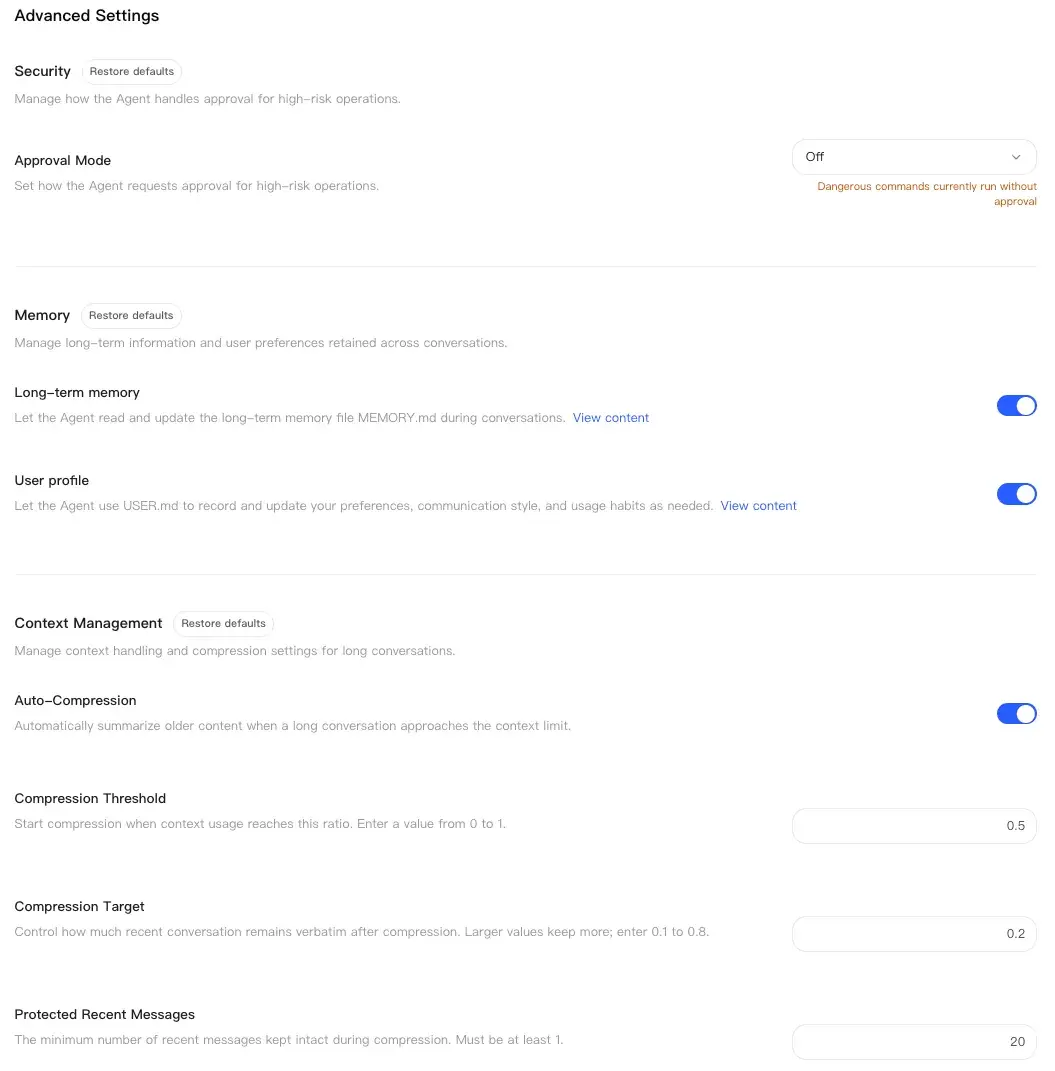
高度な設定では、あなたのHermes Agentが安全性、メモリ、会話の文脈をどのように管理するかを制御できます。 エージェントが高リスク操作の承認をリクエストする方法、永続的なメモリ、ユーザープロファイル、および長い会話の自動圧縮を管理し、その後、圧縮を開始するタイミング、保持する最近の内容の量、常に保持される最近のメッセージの数を選択できます。 承認モードが保存された後、LightVela は新しい値を確認するために構成を読み戻します。 メモリまたはコンテキスト管理の設定が保存された後、LightVela は関連するサービスを再起動し、新しい値を確認するために構成を読み戻します。
このページの内容
- エージェントが高リスク操作の承認を要求する方法の管理。
- 永続的なメモリとユーザープロファイルの管理。
- 長い会話の自動圧縮の管理。
- 圧縮の閾値、保持コンテンツ比率、および保護された直近メッセージ数の設定。
- セキュリティ、メモリ、またはコンテキスト管理グループのデフォルトを復元する。
始める前に
- 対象のエージェントが稼働していることを確認してください。
- エージェント を開き、設定したいエージェントを選択します。
- 詳細設定を開きます。
エージェントが実行されていない場合、現在の値を確認できますが、変更はできません。
利用可能な設定
| グループ | 設定 | 機能 |
|---|---|---|
| セキュリティ | 承認モード | スマート、常に確認、またはオフを選択して、エージェントが高リスク操作の承認を要求する方法を制御します。 |
| メモリ | 永続メモリ | エージェントが後の会話で長期記憶を読み取り、更新できるようにします。 |
| メモリ | ユーザープロフィール | エージェントがあなたの好み、コミュニケーションスタイル、習慣を記録し、使用できるようにします。 |
| コンテキスト管理 | 自動圧縮 | 長い会話でコンテキスト制限に近づくと、古い内容を要約します。 |
| コンテキスト管理 | 圧縮閾値 | 圧縮を開始するコンテキスト使用率を0から1の範囲で設定します。 |
| コンテキスト管理 | 圧縮保持率 | 圧縮後に保持される最近の会話テキストの量を 0.1 から 0.8 の範囲で設定します。 |
| コンテキスト管理 | 保護された最近のメッセージ | 圧縮中にそのまま保持される最近のメッセージの数を設定します。最小値は 1 です。 |
設定を変更する
承認モード
- 承認モード のリストで、Smart、Always Ask、または Off を選択します。
- Off を選択した場合、リスク警告を読み、承認をオフにすることを確認してください。
- ページが構成を読み戻すのを待ち、選択したモードが表示されていることを確認します。
承認がオフになっている場合、エージェントは高リスク操作に対しても承認を要求せず、ページには引き続きリスク警告が表示されます。 オフは信頼できる環境でのみ使用してください。
設定を切り替える
- 永続メモリ、ユーザープロファイル、または自動圧縮の横にあるスイッチを選択します。
- 確認メッセージを読み、変更を確認します。
- 保存が完了するまで待ちます。
永続メモリやユーザープロファイルをオフにしても、既存のコンテンツは削除されません。 自動圧縮をオフにすると、既存の圧縮値は保持されますが、古い会話内容の自動要約は停止します。
数値設定
- 変更したい値の横にある編集ボタンを選択します。
- 許可された範囲内で値を入力します。
- 保存を選択するか、Enterキーを押して値を保存します。
- キャンセルを選択するか、Escapeキーを押して編集を破棄します。
圧縮しきい値、保持比率、および保護メッセージ数は、自動圧縮がオンの時だけ変更できます。
デフォルトに戻す
詳細設定では、セキュリティ、メモリ、コンテキスト管理 の各グループごとに デフォルトに戻す が提供されています。
- リセットしたいグループで デフォルトに戻す を選択します。
- 確認メッセージを読みます。
- 復元を確認します。
デフォルトに戻すと、選択したグループからのみカスタム値が削除され、そのグループは Hermes Agent のデフォルトに戻ります。 セキュリティグループをデフォルトに戻すと、承認モードは スマート に戻ります。 他のグループには影響せず、既存のエージェントの記憶も削除されません。
変更を確認
保存または復元が成功した後、ページにはエージェントから読み取った値が表示されます。 承認モードを保存しても関連サービスは再起動されず、ページは値を直接読み取ります。 メモリおよびコンテキスト管理設定を保存または復元すると関連サービスが再起動され、構成が読み戻されます。 自動圧縮を変更した後、エージェントが新しいコンテキスト管理ルールに従うか確認するために、より長い会話を続けてください。 メモリ設定を変更した後、エージェントがメモリや設定を期待通りに使用しているかを確認するために、後の会話を観察してください。
FAQ
なぜ設定を変更できないのですか?
まず、エージェントが起動していることを確認してください。 エージェントが設定を読み込んだり、変更を保存したり、デフォルトを復元している間は、コントロールも一時的に使用できません。
なぜ設定に、私のエージェントバージョンではサポートされていない、と表示されるのですか?
そのエージェントで現在実行中のバージョンは、この設定をサポートしていません。 利用可能な設定を使用するか、エージェントが更新された後に再度このページを確認してください。
入力した番号を保存できないのはなぜですか?
圧縮の閾値は0から1の間でなければなりません。 圧縮保持率は0.1から0.8の間でなければなりません。 保護される最近のメッセージ数は、少なくとも1の整数でなければなりません。
自動圧縮をオフにした後、他の圧縮設定を編集できないのはなぜですか?
これらの値は自動圧縮がオンの間にのみ適用されます。 変更する前に自動圧縮を再度オンにしてください。
承認をオフにするのはいつですか?
承認がオフの場合、高リスクの操作はもはやあなたの承認を求めません。 信頼できる環境で意図的な自動化を行っている場合を除き、スマートを選択したままにするか、または常に確認を選択してください。
保存時に再起動や検証の失敗が報告された場合、どうすればよいですか?
メモリまたはコンテキスト管理の設定を変更した場合、構成はすでに書き込まれている可能性がありますが、関連するサービスの再起動や構成の読み戻しが完了していないことがあります。 承認モードを変更した場合、設定はすでに書き込まれている可能性がありますが、ページがリードバック値の確認を完了していない可能性があります。 表示されている値を確認するにはページを更新し、その後、再試行するかどうかを判断してください。
最終更新日: 2026-08-28
診断
診断センターは、問題を起こしているHermes Agentをトラブルシューティングする場所です。ここでは、最近のログを表示およびエクスポートしたり、モデルの構成をリセットしたり、エージェントを再インストールしてデータを保持することができます。エージェントが応答を停止したり、奇妙に応答したり、チャネル接続が失敗した場合は、最初にここを確認してください。
モデル切り替え
モデル切り替えを使うと、Hermes Agentが現在使用している構成済みモデルの中から選択できます。タスクに応じて速度、性能、コストプロファイル、またはプロバイダーの利用状況が異なる場合、新しいエージェントを作る代わりにモデルを切り替えます。