
チャンネルを設定 - WhatsApp
概要
WhatsApp チャンネルは、WeChat のようにQRコードで接続されます。これにより、Hermes Agent を WhatsApp の会話に迅速に参加させることができます:コンソールのチャンネルセクションで WhatsApp を選択し、QRコードを生成して、携帯電話の WhatsApp でスキャンして会話を始めてください。WhatsApp がインストールされた電話と設定されたモデル(またはプランに含まれる月次モデルクレジット)が必要です。1つのエージェントは同時に複数のチャンネルに接続でき、同じペルソナと長期メモリを共有します。
WhatsApp チャンネルは WeChat と同様に QR コードアクセスを使用しており、Hermes Agent を WhatsApp の会話に素早く接続するのに適しています。
このページの内容
-
WhatsApp を携帯電話で使用して QR コードをスキャンし、アクセスを承認する
-
WhatsApp で Hermes Agent とチャットする
手順
1. コンソールに入る
LightVelaにサインインして対象のAgentを開き、サイドバーでChannelsを選びます。
2. WhatsApp チャンネルを選択する
WhatsApp カードを見つけ、「+ 接続」をクリックします。
同じ LightVela インスタンス内では、WhatsApp を同時に接続できる Bot は 1 つだけです。別の Bot に接続済みの場合は、案内からその Bot を開いて WhatsApp を切断してから、ここで接続してください。
3. WhatsAppでQRコードをスキャンする
スマートフォンのWhatsAppでLightVelaに表示されたコードを読み取り、WhatsAppの案内に従って連携セッションを認証します。期限が切れたらWhatsAppのカードから新しいコードを生成します。Channelsに戻り、接続済みと表示されることを確認してください。
4. WhatsAppに自分を見つけてください
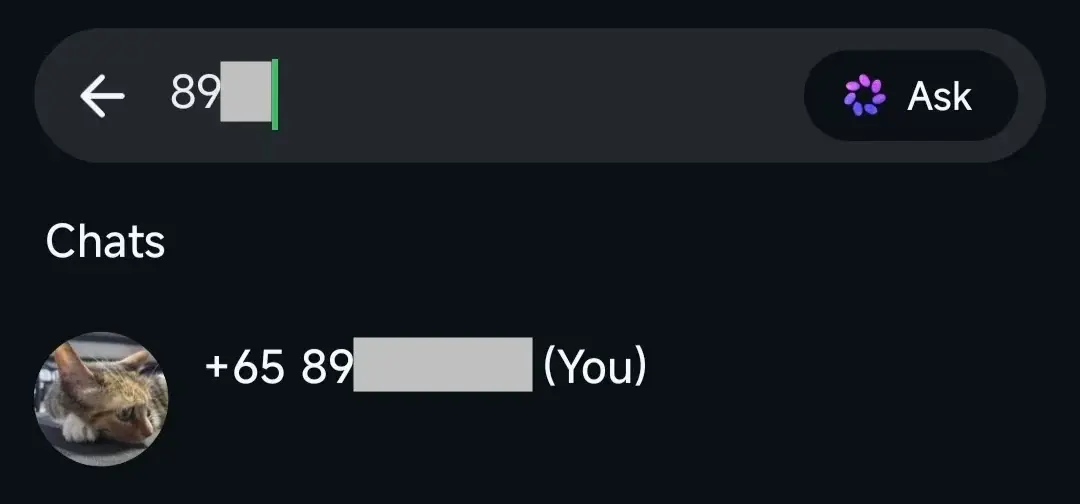
自分自身とチャットしましょう — それがあなたのボットです。
ボットとのチャットを開き、テストメッセージを送信します:
Hi数秒以内にHermes Agentの返信が届くはずです。
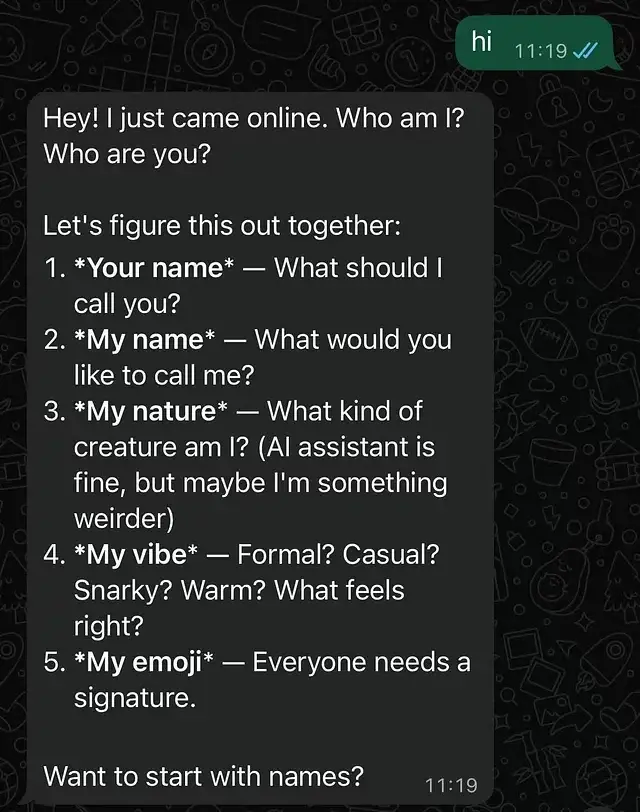
成功状態
-
コンソールの「接続済みチャネル」リストには「WhatsApp」が含まれています
-
対応するボットはWhatsAppの連絡先で見つけることができます
-
メッセージを送信するとHermes Agentが返信します
サポートされているメッセージタイプ
アクセスに成功すると、WhatsAppボットは基本的なテキストメッセージを受信して返信することができ、次のような追加のメッセージタイプもサポートします:
| WhatsApp ボットがサポートするメッセージタイプ | サポート状況 |
|---|---|
| テキストメッセージの受信 | ✅ サポート |
| 画像および動画の受信 | ✅ サポート |
| ファイルの受信 | ✅ サポート |
| テキストメッセージで返信 | ✅ サポート |
| 画像および動画で返信 | ✅ サポート |
| ファイルで返信 | ✅ サポート |
| メッセージを積極的に送信(例:スケジュールされたリマインダー) | ✅ サポート |
FAQ
| 問題 | 確認すること | 対処 |
|---|---|---|
| QRコードを読めないか期限切れ | スマートフォンの通信と現在のコード | WhatsAppカードから新しいコードを生成し、アプリの案内に従ってください。 |
| 接続が表示されない | スマートフォンで認証が完了したか | Channelsに戻って一度更新し、未接続なら再接続してください。 |
| 返信がない | Agentとチャネルの状態、モデルクレジット | ChannelsとDiagnosticsを確認し、必要に応じてクレジットを確認してください。 |
| 予定メッセージが届かない | チャネル接続とタスクの実行結果 | Scheduled Tasksの最近の実行記録と通知先を確認してください。 |
| 別のBotがWhatsAppを使用中 | 同じインスタンスで接続できるBotは1つ | 元のBotから切断してから別のBotに接続してください。 |
チャンネルノート
-
メッセージタイプ: テキスト、画像、動画、ファイル、音声メッセージなどをサポートします。詳細は上記の「サポートされているメッセージタイプ」を参照してください
-
グループチャットのサポート: 現在、グループチャットはサポートされていません。サポートされているのは1対1の会話のみです
-
接続の中断: 長時間応答がない場合は、認証が取り消された可能性があります。コンソールに戻り、再度アクセスを許可してください
次のステップ
-
チャネルを設定 - Discord— コミュニティ運営および開発者コミュニティ
-
チャンネルの設定 - Slack— チームのコラボレーション、ワークスペース通知、チャンネルワークフロー
-
チャネルを設定 - QQ— ボットは手動で作成され、AppID経由で統合/AppSecret
-
チャンネルを設定 - WeCom— 企業内のコラボレーションおよびオフィスシナリオ
-
スキルを設定する— Hermes Agent の機能を拡張
最終更新日: 2026-08-28
チャンネルを設定 - Telegram
Telegram チャンネルはボットトークンを使用して接続されるため、Hermes Agent を Telegram のダイレクトメッセージやグループに素早く導入する方法として便利です: Telegram で BotFather を通じてボットを作成し、そのボットトークンをコピーして LightVela コンソールのチャンネルセクションに貼り付けます。
チャネルを設定 - Discord
Discord チャンネルはボットの認証を通じて接続されます。これは、Hermes Agent を Discord サーバーに招待して質問に答えたり、支援したり、コミュニティの交流を促進するのに適しています:Discord デベロッパーポータルでアプリケーションとボットを作成し、認証情報を取得して、LightVela コンソールのチャンネルセクションに貼り付…