
チャネルを設定 - Discord
概要
Discord チャンネルはボットの認証を通じて接続されます。これは、Hermes Agent を Discord サーバーに招待して質問に答えたり、支援したり、コミュニティの交流を促進するのに適しています:Discord デベロッパーポータルでアプリケーションとボットを作成し、認証情報を取得して、LightVela コンソールのチャンネルセクションに貼り付け、ボットをターゲットサーバーに招待します。管理者権限を持つ Discord サーバーと設定済みのモデル(またはプランに含まれる月額モデルクレジット)が必要です。接続されると、Discord のエージェントは他のチャンネルと同じペルソナと長期記憶を共有します。
Discord チャンネルはボット認証アクセスを使用しており、Hermes Agent を Discord サーバーに接続し、チャンネルで Q&A、アシスタント、またはコミュニティ交流機能を提供するのに適しています。
このページの内容
-
Discord で招待リンクを開き、認証を完了する
-
Discord サーバーまたはチャンネルで Hermes Agent とチャットする
手順
1. コンソールに入る
LightVela にサインインし、右上の「My Hermes」をクリックしてコンソールに入り、「Channel」ボタンを見つけます。
2. Discord チャンネルを選択する
Discord カードを見つけ、「+ Connect」をクリックします。
3. Discord を開き、Developer Portal に移動する
ボットを追加したいサーバーを選択し、その後開発者ポータル:
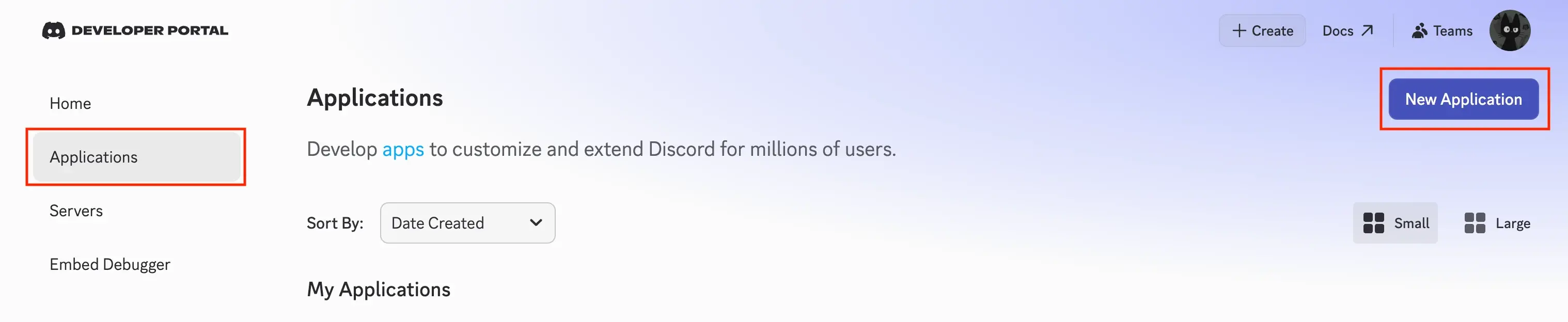
- Applications をクリックします
-
右上の New Application をクリックします
-
アプリケーションに名前を付ける
-
アプリケーションにボットを追加し、ボットトークンを生成します。このトークンは、Hermes Agent とあなたの Discord サーバー間の接続を認証するために使用されます。
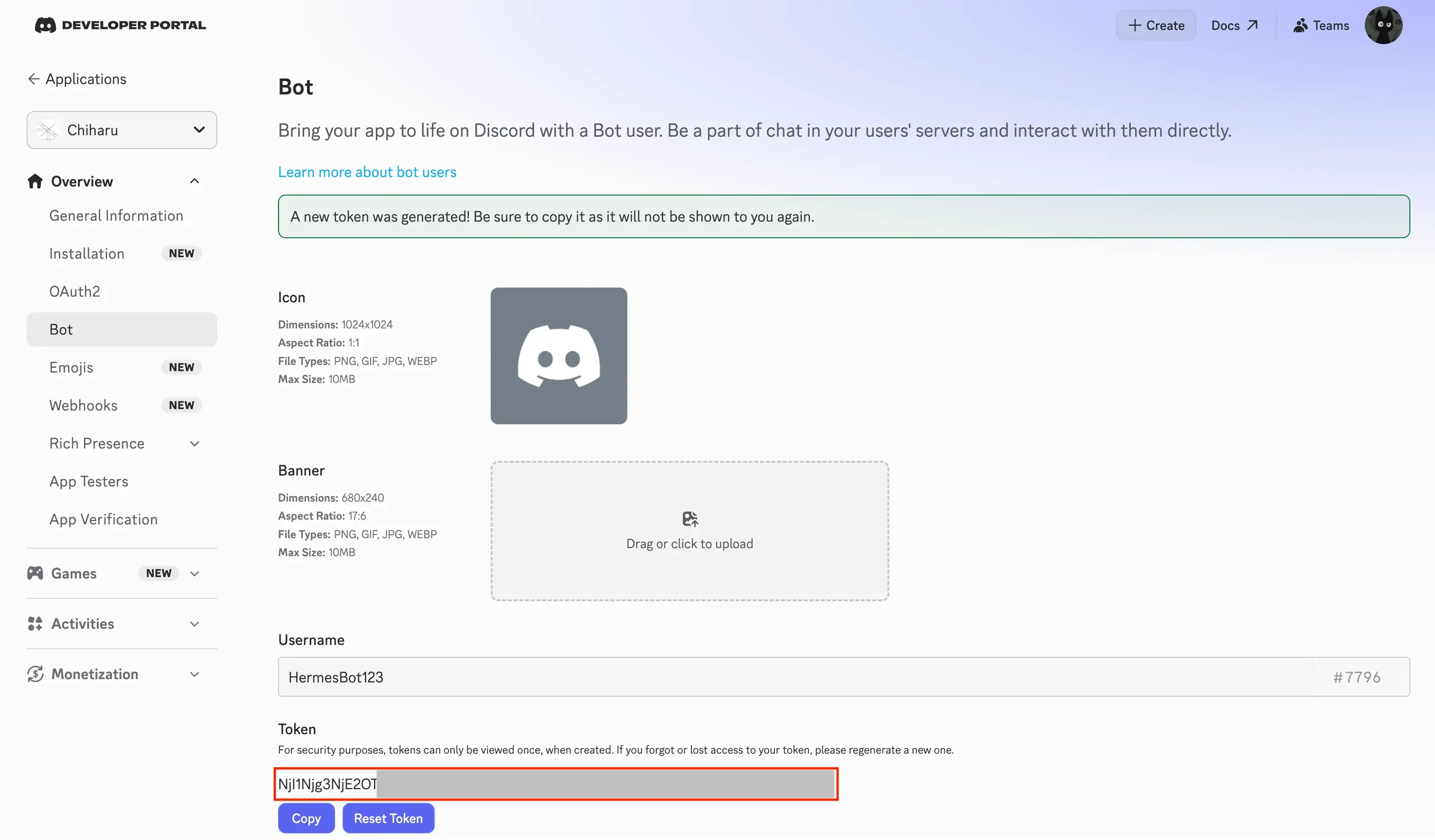
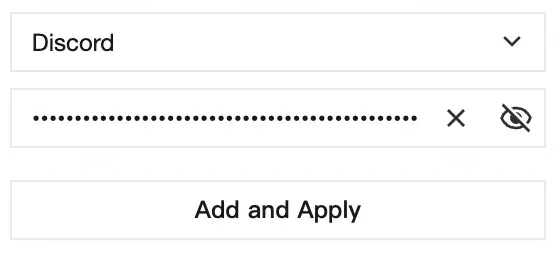
- トークンを Discord カードに貼り付けます。
4. 開発者ポータルのボットページに移動します
ボットページで、特権ゲートウェイインテントまでスクロールし、次を有効にします:
-
メッセージコンテンツインテント: 必須、メッセージ内容を読むために使用されます
-
サーバーメンバーインテント: 推奨、役割リストおよび名前とIDの照合に使用
-
プレゼンスインテント: 任意、ステータス更新のみで使用
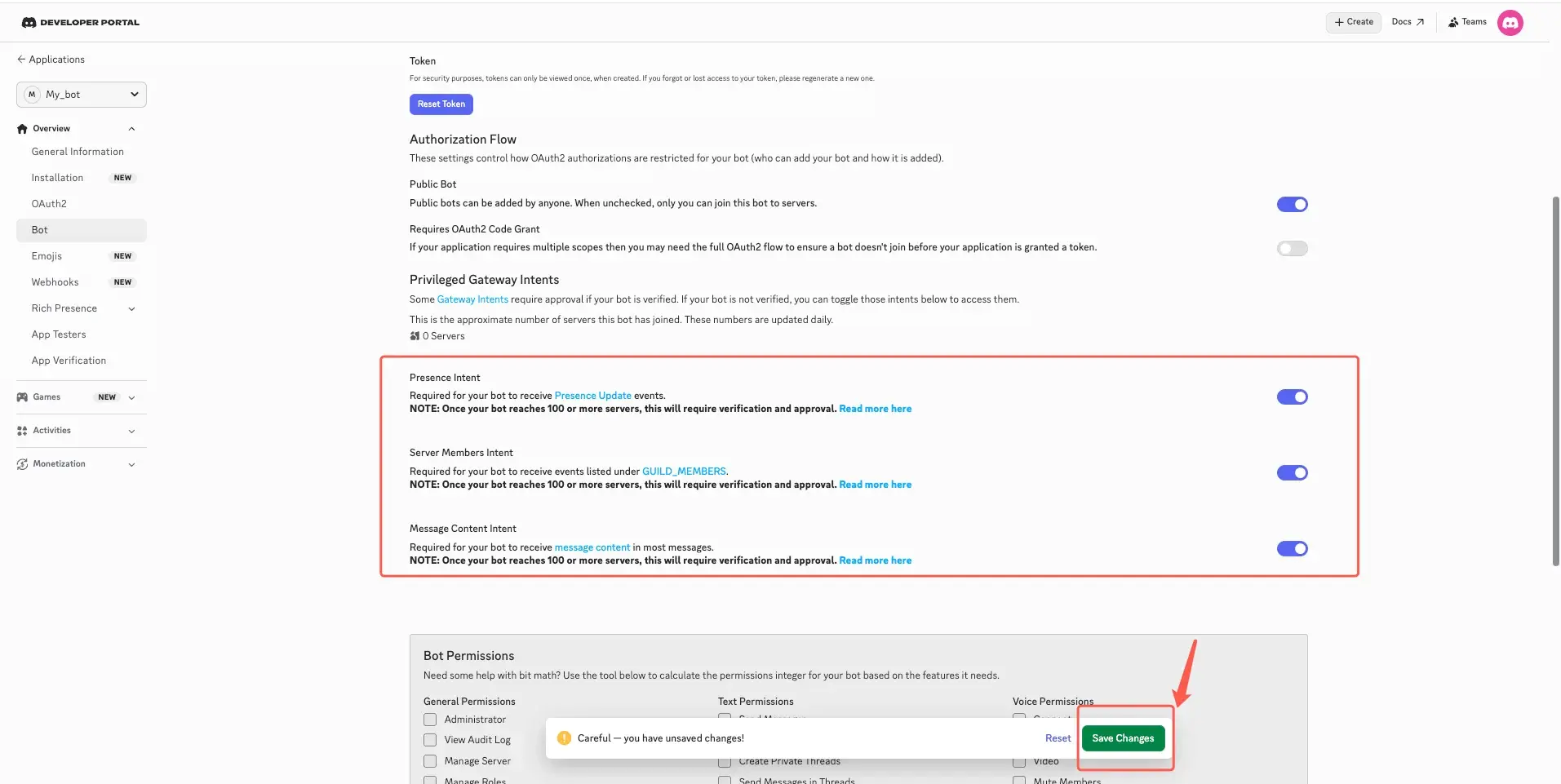
有効にした後、下部の「変更を保存」をクリックしてください。
5. デベロッパーポータルでOAuth2ページに移動
ボットの権限を設定: 左サイドバーのOAuth2をクリックし、次にOAuth2 URLジェネレーターを選択します。最初にスコープを設定してください。最小権限の原則に従い、botとapplications.commandsを優先してください。
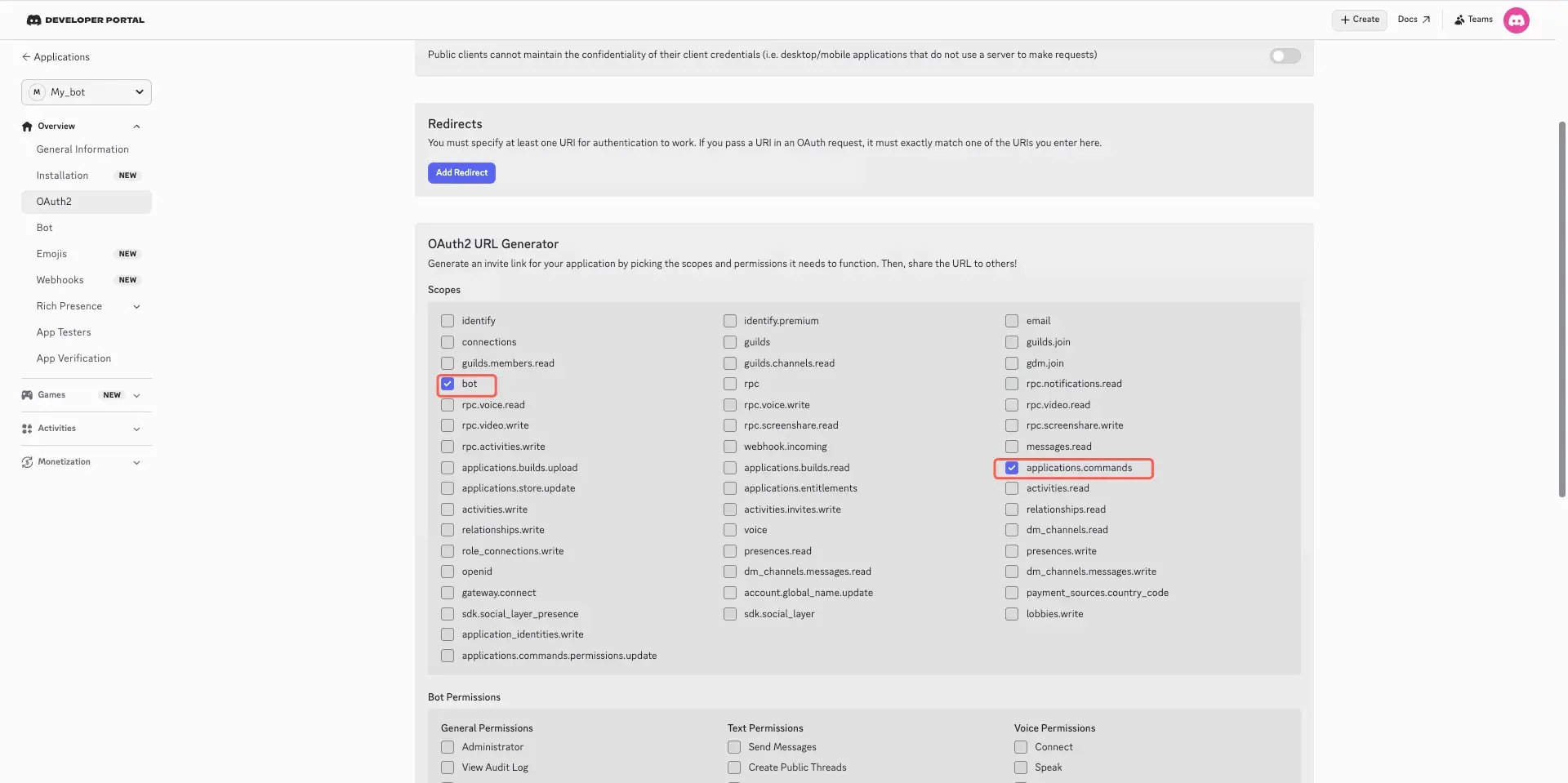
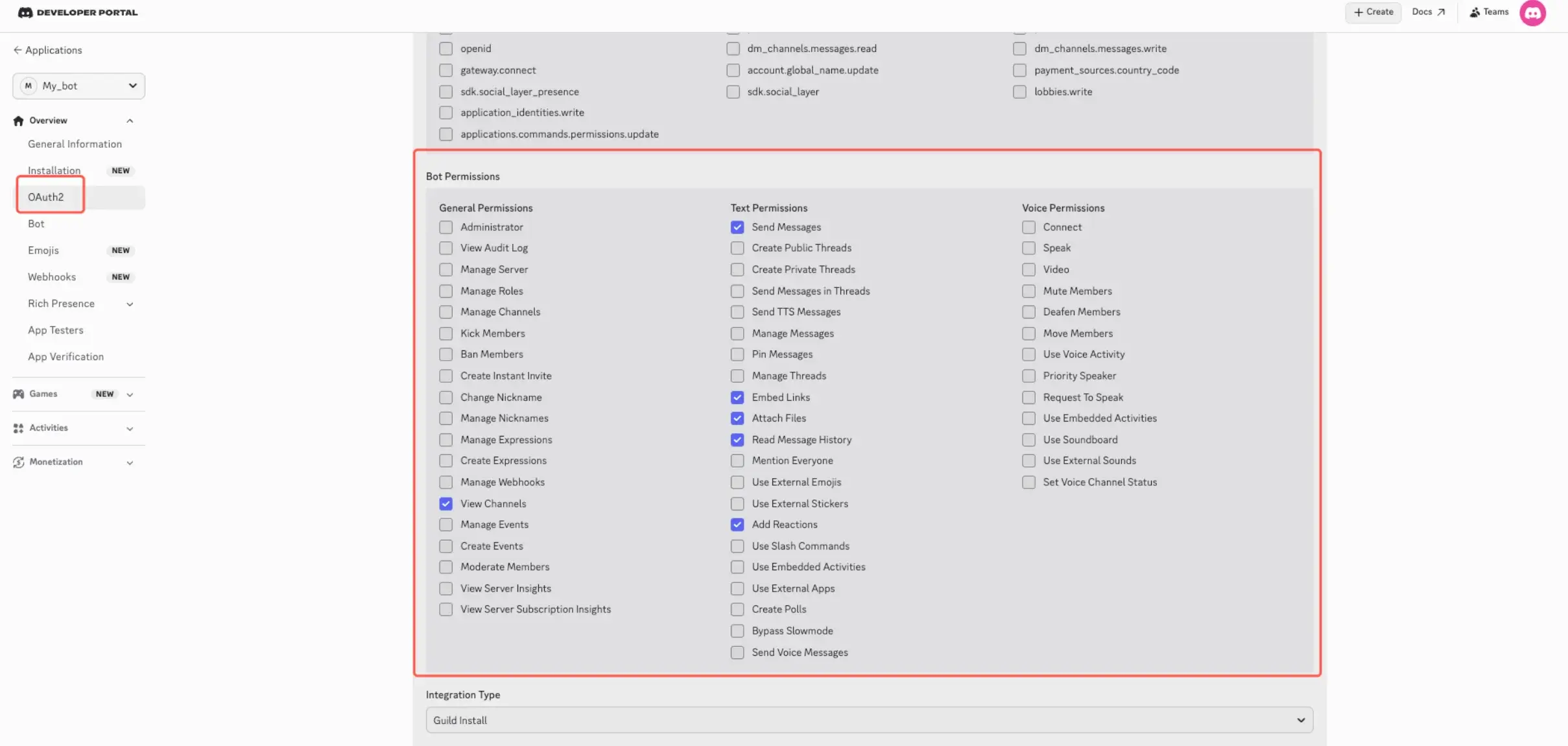
Botの権限を設定するために下にスクロールし、次を選択してください:
-
チャンネルを見る
-
メッセージを送信
-
メッセージ履歴を読む
-
リンクを埋め込む
-
ファイルを添付
-
リアクションを追加(任意)
6. 招待リンクをコピーして開く
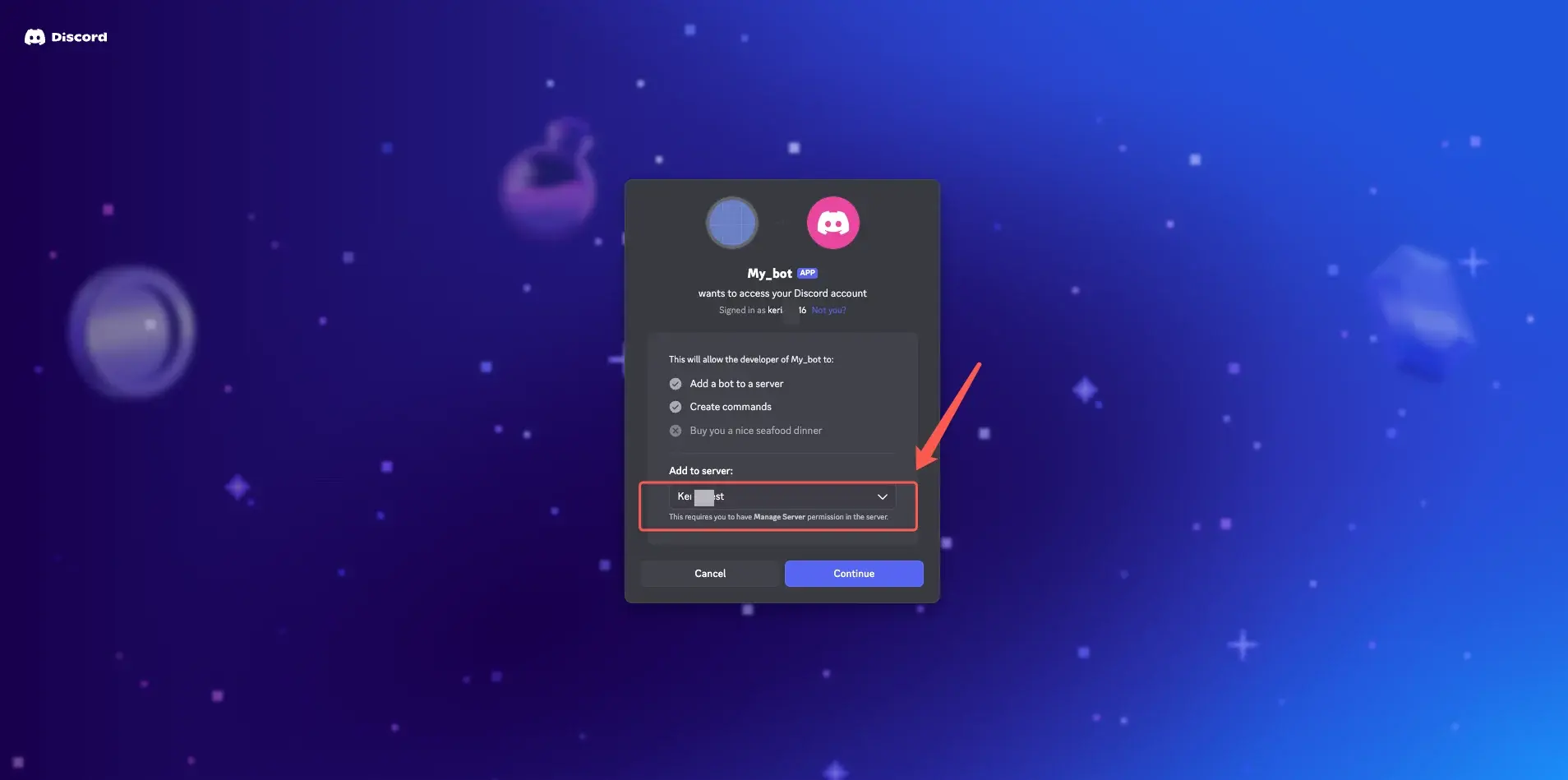
生成された招待リンクをコピーし、ブラウザで開き、DiscordサーバーにBotを招待します(サーバー管理者権限が必要です)。続行をクリックして承認すると、Botがサーバーに招待されます。
7. Discordで新しいボットとチャットする
これでボットとのやり取りを開始できます。ボットとのチャットを開き、テストメッセージを送信してください:
Hi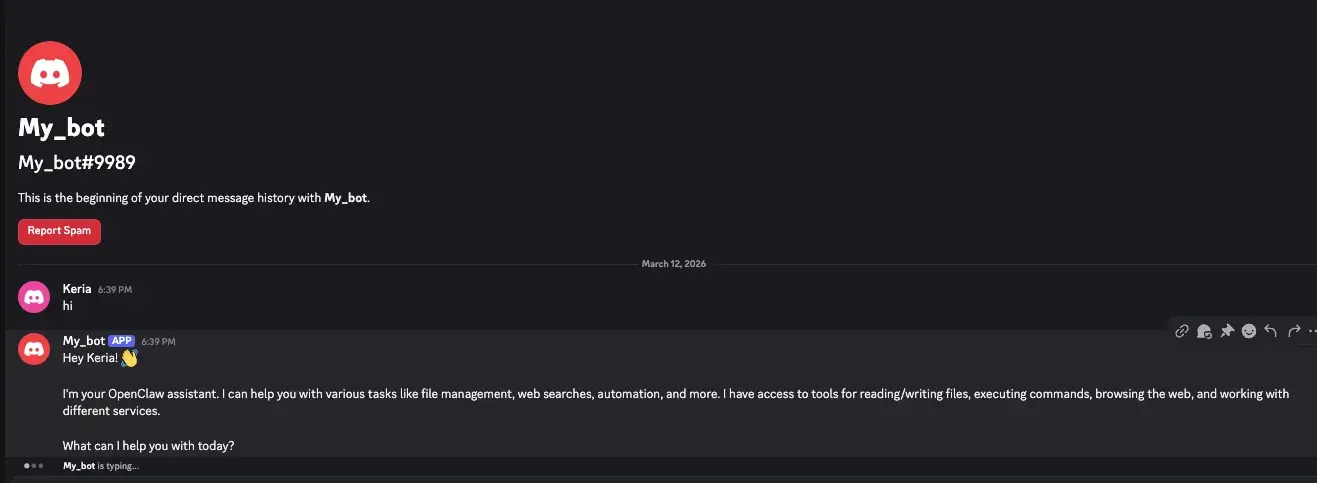
数秒以内にHermes Agentの返信が届くはずです。
成功状態
-
コンソールの「接続済みチャンネル」リストに「Discord」が含まれています
-
対応するボットはDiscordの連絡先で見つけることができます
-
メッセージを送信するとHermes Agentが返信します
サポートされているメッセージタイプ
アクセスが成功すると、Discordボットは基本的なテキストメッセージを受信および返信でき、以下のようなメッセージタイプにも対応します:
| Discordボットがサポートするメッセージタイプ | サポート状況 |
|---|---|
| テキストメッセージの受信 | ✅ サポート |
| 画像および動画の受信 | ✅ サポート |
| ファイルの受信 | ✅ サポート |
| テキストメッセージで返信 | ✅ サポート |
| 画像および動画で返信 | ✅ サポート |
| ファイルで返信 | ✅ サポート |
| メッセージを積極的に送信(例:スケジュールされたリマインダー) | ✅ サポート |
FAQ
| 問題 | 考えられる原因 | 解決策 |
|---|---|---|
| Discordボットを作成できません | Discord開発者ポータルに入っていない、またはアプリケーション作成フローを完了していない | Discord開発者ポータルに入り、アプリケーションを作成してから、ボットを追加してください |
| ボットトークンが見つかりません | トークンが生成されていないか、完全にコピーされていません | Botページで「トークンのリセット / トークンのコピー」をクリックし、完全なトークンをトークンフィールドに貼り付けてください |
| 貼り付けた後、トークンが無効と表示されます | トークンが不完全であるか、余分なスペース/改行が含まれています | 完全なBotトークンを再コピーし、余分なスペースがないことを確認してください |
| ボットをサーバーに招待できません | OAuth2 URLが誤設定されているか、アカウントにサーバー管理者権限がありません | OAuth2 URLジェネレーターでbotスコープを選択し、サーバーで管理者権限があることを確認してください |
| 招待後、サーバーにボットが表示されません | 招待が完了していない、またはボットがオンラインではありません | 承認が成功したか確認するために招待リンクを再度開き、Discordサーバーメンバーリストを更新してください |
| メッセージ送信後に応答がありません | モデルが設定されていない、トライアルクレジットが使い切られた、またはDiscordチャンネルが正常に接続されていません | 「1. モデル」カードの「現在のモデル」ステータスを確認し、Discordチャンネルが接続済みと表示されていることを確認してください |
| ボットはメッセージの内容を読むことができません | メッセージ内容のインテントが有効になっていません | Discord デベロッパーポータルのボット設定でメッセージ内容のインテントを有効にしてください |
| ボットにはチャンネルで返信する権限がありません | チャンネル権限が不十分です | ボットにチャンネルを表示、メッセージ送信、メッセージ履歴の読み取り、その他必要な権限があることを確認してください |
| ボットはダイレクトメッセージを受信できません | DMの権限またはユーザーのプライバシー設定の制限 | ボットがDMを許可していることを確認し、ユーザーのDiscordプライバシー設定を確認してください |
| リンク解除方法 | — | 「接続済みチャンネル」リストから該当するDiscordのレコードを削除してください |
| 同じDiscordボットを複数のHermes Agentインスタンスに接続できますか | 推奨されません。1つのボットトークンは1つのHermes Agentに紐付けるべきです | 複数のHermes Agentインスタンスが必要な場合は、別々のDiscordボットを作成してください |
チャンネルノート
-
メッセージタイプ: テキスト、画像、動画、ファイル、音声メッセージなどをサポートします。詳細は上記の「サポートされているメッセージタイプ」を参照してください
-
グループチャットのサポート: 現在、グループチャットはサポートされていません。サポートされているのは1対1の会話のみです
-
接続の中断: 長時間応答がない場合は、認証が取り消された可能性があります。コンソールに戻り、再度アクセスを許可してください
次のステップ
-
チャンネルの設定 - Slack— チームのコラボレーション、ワークスペース通知、チャンネルワークフロー
-
チャネルを設定 - QQ— ボットは手動で作成され、AppID経由で統合/AppSecret
-
チャンネルを設定 - WeCom— 企業内のコラボレーションおよびオフィスシナリオ
-
チャネルの設定 - Lark— リッチテキストとグループチャットを用いたオフィスシナリオ
-
スキルを設定する— Hermes Agent の機能を拡張
最終更新日: 2026-08-28
チャンネルを設定 - WhatsApp
WhatsApp チャンネルは、WeChat のようにQRコードで接続されます。これにより、Hermes Agent を WhatsApp の会話に迅速に参加させることができます:コンソールのチャンネルセクションで WhatsApp を選択し、QRコードを生成して、携帯電話の WhatsApp でスキャンして会話を始めてください。
チャンネルの設定 - Slack
Slack チャンネルは、ボットトークンとアプトークンで接続されます。これにより、Hermes Agent をチームチャンネル、ダイレクトメッセージ、そしてスケジュールタスクされたタスク通知に導入することが可能です:Slack アプリ管理コンソールでアプリを作成し、権限を設定し、両方のトークンを取得して、LightVela コンソールのチャンネルセクションに…